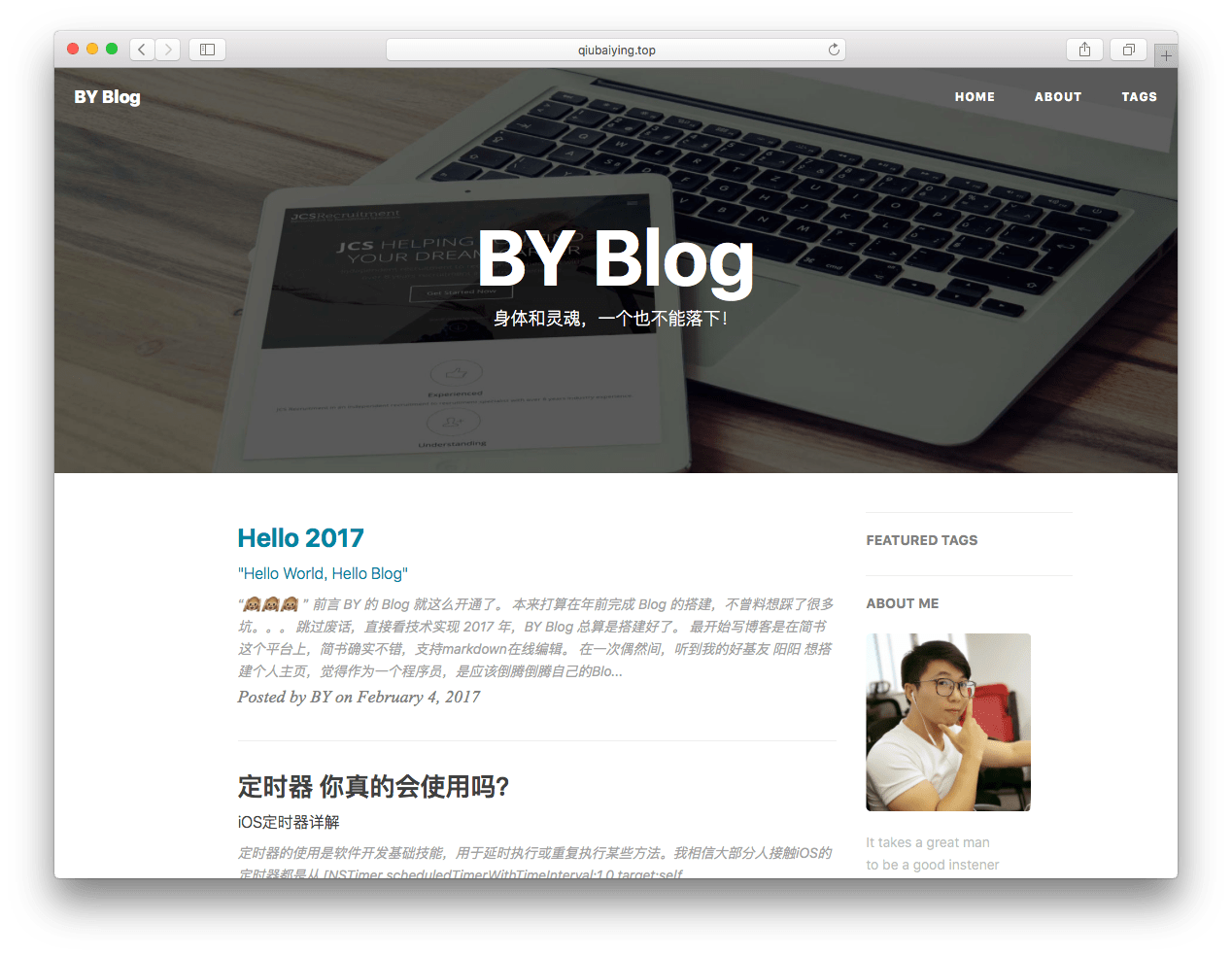
# BY Blog 模板
这个README我直接拿[Hux](https://github.com/Huxpro/huxpro.github.io)的来修改了。😅
### [我的博客在这里 →](http://qiubaiying.github.io)
## 使用
* 开始
* [环境要求](#environment)
* [开始](#get-started)
* [写一篇博文](#write-posts)
* 组件
* [侧边栏](#sidebar)
* [迷你关于我](#mini-about-me)
* [推荐标签](#featured-tags)
* [好友链接](#friends)
* [HTML5 演示文档布局](#keynote-layout)
* 评论与 Google/Baidu Analytics
* [评论](#comment)
* [网站分析](#analytics)
* 高级部分
* [自定义](#customization)
* [标题底图](#header-image)
* [搜索展示标题-头文件](#seo-title)
#### 环境
如果你安装了jekyll,那你只需要在命令行输入`jekyll serve` 或 `jekyll s`就能在本地浏览器中输入`http://127.0.0.1:4000/`预览主题,还可以边修改边自动运行修改后的文件(需要刷新浏览器)。
#### 开始配置
你可以通用修改 `_config.yml`文件来轻松的开始搭建自己的博客:
```
# Site settings
title: Hux Blog # 你的博客网站标题
SEOTitle: Hux Blog # 在后面会详细谈到
description: "Cool Blog" # 随便说点,描述一下
# SNS settings
github_username: huxpro # 你的github账号
weibo_username: huxpro # 你的微博账号,底部链接会自动更新的。
# Build settings
# paginate: 10 # 一页你准备放几篇文章
```
Jekyll官方网站还有很多的参数可以调,比如设置文章的链接形式...网址在这里:[Jekyll - Official Site](http://jekyllrb.com/) 中文版的在这里:[Jekyll中文](http://jekyllcn.com/).
#### 写一篇文章
要发表的文章一般以markdown的格式放在这里`_posts/`,你只要看看这篇模板里的文章你就立刻明白该如何设置。
yaml 头文件长这样:
```
---
layout: post
title: 定时器 你真的会使用吗?
subtitle: iOS定时器详解
date: 2016-12-13
author: BY
header-img: img/post-bg-ios9-web.jpg
catalog: true
tags:
- iOS
- 定时器
---
```
#### 侧边栏
看右边:
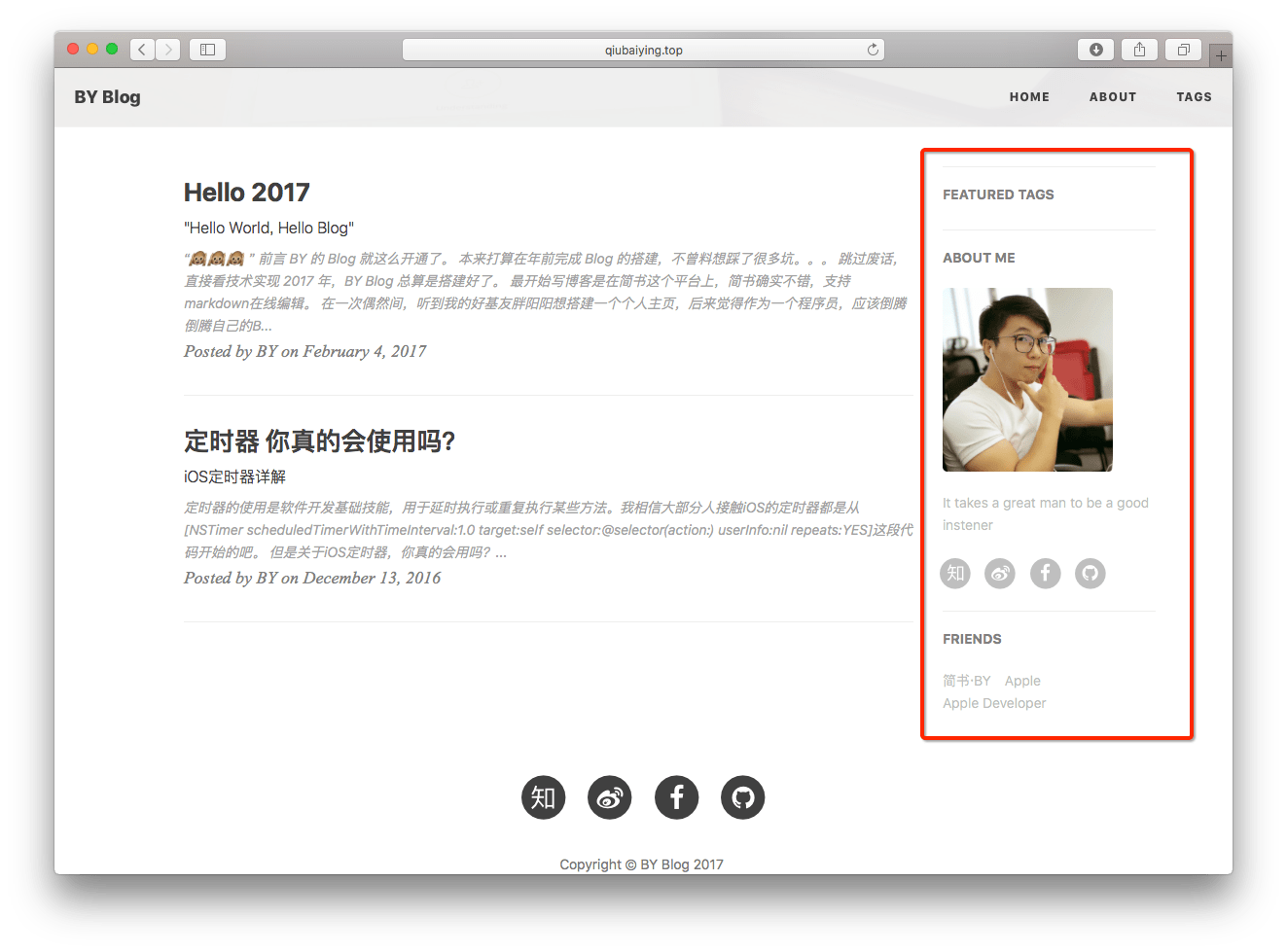
设置是在 `_config.yml`文件里面的`Sidebar settings`那块。
```
# Sidebar settings
sidebar: true #添加侧边栏
sidebar-about-description: "简单的描述一下你自己"
sidebar-avatar: /img/avatar-by.jpg #你的大头贴,请使用绝对地址.注意:名字区分大小写!后缀名也是
```
侧边栏是响应式布局的,当屏幕尺寸小于992px的时候,侧边栏就会移动到底部。具体请见bootstrap栅格系统
#### Mini About Me
Mini-About-Me 这个模块将在你的头像下面,展示你所有的社交账号。这个也是响应式布局,当屏幕变小时候,会将其移动到页面底部,只不过会稍微有点小变化,具体请看代码。
#### Featured Tags
看到这个网站 [Medium](http://medium.com) 的推荐标签非常的炫酷,所以我将他加了进来。
这个模块现在是独立的,可以呈现在所有页面,包括主页和发表的每一篇文章标题的头上。
```
# Featured Tags
featured-tags: true
featured-condition-size: 1 # A tag will be featured if the size of it is more than this condition value
```
唯一需要注意的是`featured-condition-size`: 如果一个标签的 SIZE,也就是使用该标签的文章数大于上面设定的条件值,这个标签就会在首页上被推荐。
内部有一个条件模板 `{% if tag[1].size > {{site.featured-condition-size}} %}` 是用来做筛选过滤的.
#### Social-media Account
在下面输入的社交账号,没有的不会显示在侧边框中(新加入了[简书](https:/www.jianshu.com)链接)
# SNS settings
RSS: false
weibo_username: username
zhihu_username: username
github_username: username
facebook_username: username
jianshu_username: jianshu_id

#### Friends
好友链接部分。这会在全部页面显示。
设置是在 `_config.yml`文件里面的`Friends`那块,自己加吧。
```
# Friends
friends: [
{
title: "BY Blog",
href: "https://qiubaiying.github.io/"
},
{
title: "Apple",
href: "https://apple.com/"
}
]
```
#### Keynote Layout
HTML5幻灯片的排版:

这部分是用于占用html格式的幻灯片的,一般用到的是 Reveal.js, Impress.js, Slides, Prezi 等等.我认为一个现代化的博客怎么能少了放html幻灯的功能呢~
其主要原理是添加一个 `iframe`,在里面加入外部链接。你可以直接写到头文件里面去,详情请见下面的yaml头文件的写法。
```
---
layout: keynote
iframe: "http://huangxuan.me/js-module-7day/"
---
```
iframe在不同的设备中,将会自动的调整大小。保留内边距是为了让手机用户可以向下滑动,以及添加更多的内容。
#### Comment
博客不仅支持多说[Duoshuo](http://duoshuo.com)评论系统,也支持[Disqus](http://disqus.com)评论系统。
`Disqus`优点是:国际比较流行,界面也很大气、简介,如果有人评论,还能实时通知,直接回复通知的邮件就行了;缺点是:评论必须要去注册一个disqus账号,分享一般只有Facebook和Twitter,另外在墙内加载速度略慢了一点。想要知道长啥样,可以看以前的版本点[这里](http://brucezhaor.github.io/about.html) 最下面就可以看到。
`多说` 优点是:支持国内各主流社交软件(微博,微信,豆瓣,QQ空间 ...)一键分享按钮功能,另外登陆比较方便,管理界面也是纯中文的,相对于disqus全英文的要容易操作一些;缺点是:就是界面丑了一点。
当然你是可以自定义界面的css的,详情请看多说开发者文档 。
**首先**,你需要去注册一个账号,不管是disqus还是多说的。**不要直接使用我的啊!**
**其次**,你只需要在下面的yaml头文件中设置一下就可以了。
```
duoshuo_username: _你的用户名_
# 或者
disqus_username: _你的用户名_
```
**最后**多说是支持分享的,如果你不想分享,请这样设置:`duoshuo_share: false`。你可以同时使用两个评论系统,不过个人感觉怪怪的。
#### Analytics
网站分析,现在支持百度统计和Google Analytics。需要去官方网站注册一下,然后将返回的code贴在下面:
```
# Baidu Analytics
ba_track_id: 4cc1f2d8f3067386cc5cdb626a202900
# Google Analytics
ga_track_id: 'UA-49627206-1' # 你用Google账号去注册一个就会给你一个这样的id
ga_domain: huangxuan.me # 默认的是 auto, 这里我是自定义了的域名,你如果没有自己的域名,需要改成auto。
```
#### Customization
如果你喜欢折腾,你可以去自定义我的这个模板的 code,[Grunt](gruntjs.com)已经为你准备好了。(感谢 Clean Blog)
JavaScript 的压缩混淆、Less 的编译、Apache 2.0 许可通告的添加与 watch 代码改动,这些任务都揽括其中。简单的在命令行中输入 `grunt` 就可以执行默认任务来帮你构建文件了。如果你想搞一搞 JavaScript 或 Less 的话,`grunt watch` 会帮助到你的。
**如果你可以理解 `_include/` 和 `_layouts/`文件夹下的代码(这里是整个界面布局的地方),你就可以使用 Jekyll 使用的模版引擎 [Liquid](https://github.com/Shopify/liquid/wiki)的语法直接修改/添加代码,来进行更有创意的自定义界面啦!**
#### Header Image
标题底图是可以自己选的,看看几篇示例post你就知道如何设置了。在
[issue #6 ](https://github.com/Huxpro/huxpro.github.io/issues/6) 中我被问到:怎么样才能让标题底图好看呢?
标题底图的选取完全是看个人的审美了,我也帮不了你。每一篇文章可以有不同的底图,你想放什么就放什么,最后宽度要够,大小不要太大,否则加载慢啊。
但是需要注意的是本模板的标题是**白色**的,所以背景色要设置为**灰色**或者**黑色**,总之深色系就对了。当然你还可以自定义修改字体颜色,总之,用github pages就是可以完全的个性定制自己的博客。
#### SEO Title
我的博客标题是 **“BY Blog”** 但是我想要在搜索的时候显示 **“柏荧的博客 | BY Blog”** ,这个就需要SEO Title来定义了。
其实这个SEO Title就是定义了标题这个里面的东西和多说分享的标题,你可以自行修改的。
### 关于收到"Page Build Warning"的email
由于jekyll升级到3.0.x,对原来的pygments代码高亮不再支持,现只支持一种-rouge,所以你需要在 `_config.yml`文件中修改`highlighter: rouge`.另外还需要在`_config.yml`文件中加上`gems: [jekyll-paginate]`.
同时,你需要更新你的本地jekyll环境.
使用`jekyll server`的同学需要这样:
1. `gem update jekyll` # 更新jekyll
2. `gem update github-pages` #更新依赖的包
使用`bundle exec jekyll server`的同学在更新jekyll后,需要输入`bundle update`来更新依赖的包.
参考文档:[using jekyll with pages](https://help.github.com/articles/using-jekyll-with-pages/) & [Upgrading from 2.x to 3.x](http://jekyllrb.com/docs/upgrading/2-to-3/)
## 致谢
1. 这个模板是从这里[Hux](https://github.com/Huxpro/huxpro.github.io) fork 的。感谢这个作者
2. 感谢 Jekyll、Github Pages 和 Bootstrap!