Creating a 3D particle system
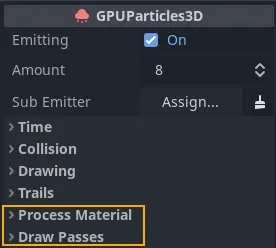
Required particle node properties
Para começar com partículas, a primeira coisa que precisamos fazer é adicionar um nó GPUParticles3D à cena. Antes de podermos realmente ver qualquer partícula, temos que configurar dois parâmetros no nó: o Process Material e pelo menos um Draw Pass.
The process material
To add a process material to your particles node, go to Process Material in the inspector panel.
Click on the box next to Process Material and from the dropdown menu select New ParticleProcessMaterial.
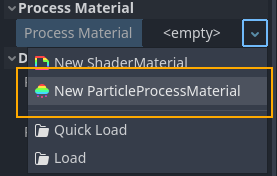
Creating a process material
ParticleProcessMaterial é um tipo especial de material. Nós não o usamos para desenhar nenhum objeto. Nós o usamos para atualizar os dados e o comportamento das partículas na GPU em vez da CPU, o que traz um enorme aumento de desempenho. Um clique no material recém-adicionado exibe uma longa lista de propriedades que você pode definir para controlar o comportamento de cada partícula.
Draw passes
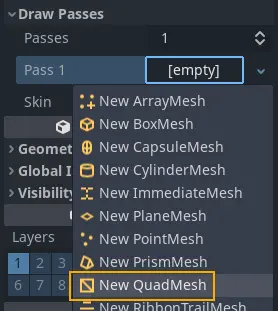
É necessário pelo menos um "draw pass"

Para renderizar qualquer partícula, pelo menos um "draw pass" precisa ser definido. Para fazer isso, vá em Draw Passes no painel do inspetor. Clique na caixa ao lado de Pass 1 e selecione New QuadMesh no menu suspenso. Depois disso, clique na malha e defina seu Size para 0.1 para x e y. Reduzir o tamanho da malha torna um pouco mais fácil distinguir as malhas de partículas individuais nesta etapa.
Você pode usar até 4 "draw passes" por sistema de partículas. Cada "pass" pode renderizar uma malha diferente com seu próprio material exclusivo. Todos os "draw passes" usam os dados que são computados pelo material de processo, o que é um método eficiente para compor efeitos complexos: Calcule o comportamento das partículas uma vez e alimente-o para múltiplos "render passes".

Usando múltiplos "draw passes": retângulos amarelos (pass 1) e esferas azuis (pass 2)
Se você seguiu os passos acima, seu sistema de partículas deve agora estar emitindo partículas de forma parecida com uma cachoeira, fazendo-as mover-se para baixo e desaparecer após alguns segundos. Esta é a base para todos os efeitos de partículas. Dê uma olhada na documentação das propriedades de partículas e material de partículas para aprender como tornar os efeitos de partículas mais interessantes.
Particle conversion
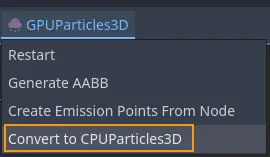
Transformando partículas de GPU em partículas de CPU
Você pode converter partículas de GPU para partículas de CPU a qualquer momento usando a entrada no menu da viewport. Ao fazer isso, tenha em mente que nem todos os recursos de partículas de GPU estão disponíveis para partículas de CPU, então o sistema de partículas resultante parecerá e se comportará de forma diferente do original.
Você também pode converter partículas de CPU para partículas de GPU se não precisar mais usar partículas de CPU. Isso também é feito a partir do menu da viewport.
Alguns dos recursos mais notáveis que são perdidos durante a conversão incluem:
multiple draw passes
turbulência
sub-emitters
trilhas
attractors
collision
You also lose the following properties:
Amount RatioInterp to EndDamping as FrictionEmission Shape OffsetEmission Shape ScaleInherit Velocity RatioVelocity PivotDirectional VelocityRadial VelocityVelocidade LimiteEscala Sobre Velocidade
A conversão de partículas de GPU para partículas de CPU pode se tornar necessária quando você quiser lançar um jogo em dispositivos mais antigos que não suportam APIs gráficas modernas.